使用浏览器扩展导入 App Store Connect 审核数据
Matack 浏览器扩展会读取你当前打开的 App Store Connect App 页面,并将两类内容导入 Matack:
- 审核流程时间点:提交审核、等待审核、进入审核、审核完成等状态记录。
- 审核消息与附件:Apple 审核团队和开发者的沟通内容,以及消息中的附件。
先安装并启用 Safari 扩展
开始前请确认:
- Matack 已安装、正在运行,并且你已经登录。
- Safari 中已经启用 Matack ASC Importer。
- 你可以登录 App Store Connect,并有权查看目标 App 的审核信息。
导入当前 App 的审核数据
Section titled “导入当前 App 的审核数据”-
在 Matack 中打开对应 App
进入这个 App 的“审核反馈”页面。保持 Matack 在当前 Mac 上运行。
-
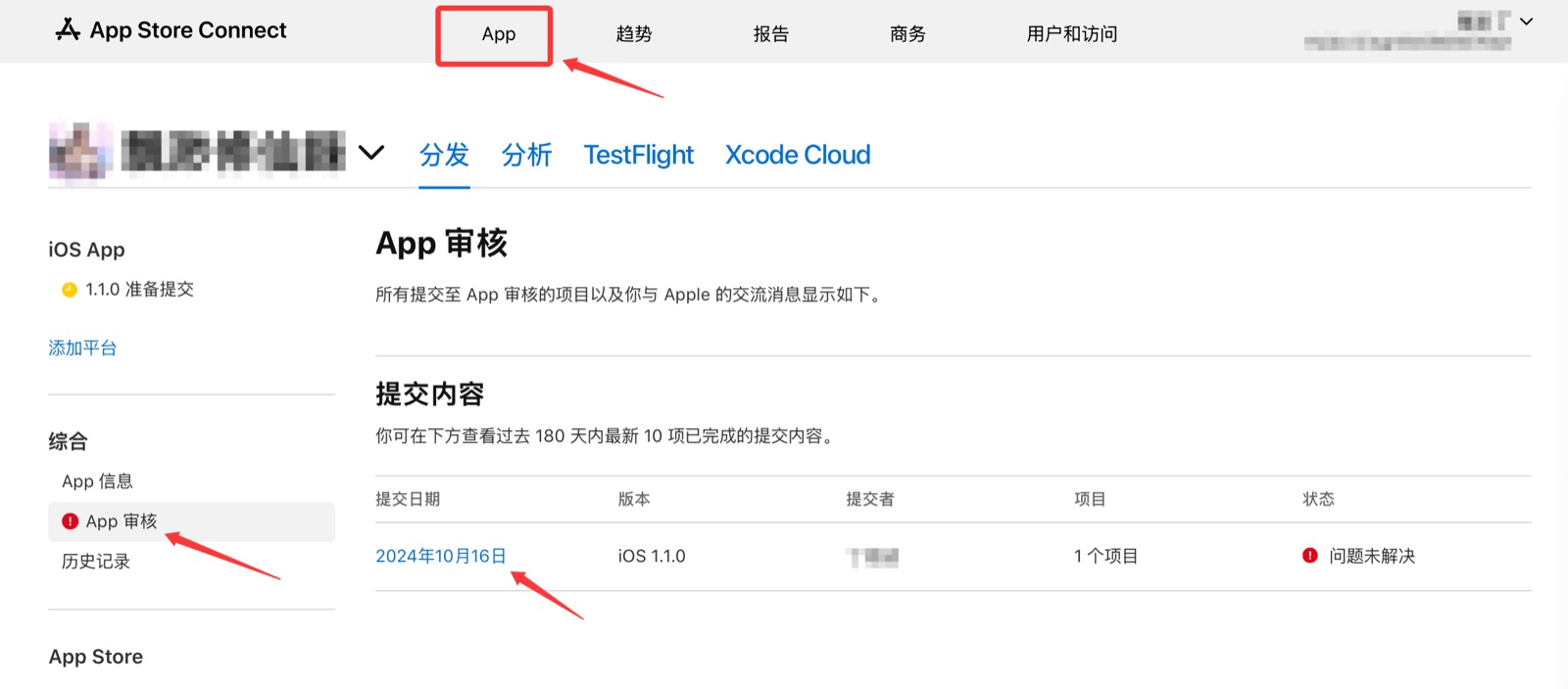
在 Safari 中打开 App Store Connect
登录 App Store Connect,选择相同的 App,然后进入包含审核提交和审核消息的页面。
-
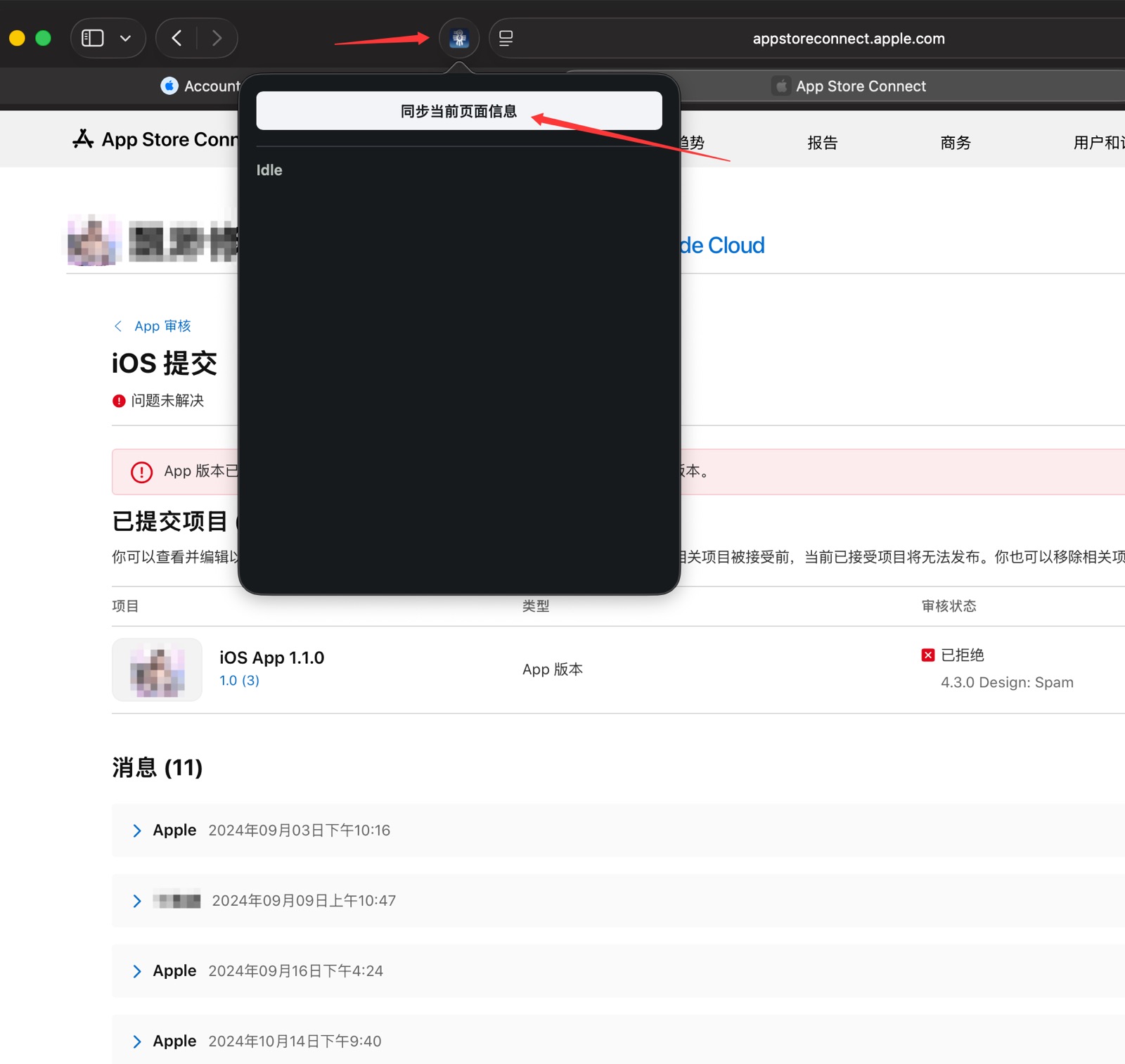
打开 Matack ASC Importer
点击 Safari 工具栏中的扩展图标。如果没有看到图标,请先阅读安装并启用 Safari 扩展。
-
点击“同步当前页面信息”
扩展只会在你点击这个按钮后读取当前页面。页面中折叠的审核消息会被展开,以便获取完整内容和附件信息。
-
在 Matack 中确认导入
Matack 会显示导入确认窗口。检查 App 和审核信息是否正确,然后允许导入。
-
等待附件保存完成
扩展会先保存审核数据,再将发现的审核附件分块传输到 Matack。请在完成前保持 Matack 和 Safari 运行。
查看审核流程时间点
Section titled “查看审核流程时间点”返回 Matack 的“审核反馈”页面。导入成功后,审核提交列表会显示对应版本、提交时间、提交人和审核结果。点击某一条提交记录,可以查看更完整的状态变化。
查看审核消息与附件
Section titled “查看审核消息与附件”在审核提交详情中,可以查看 Apple 审核团队与开发者之间的消息。导入成功的附件会显示为本地附件,可直接从 Matack 打开。
数据保存位置
Section titled “数据保存位置”导入的审核信息和附件默认只保存在当前 Mac。导入本身不会自动将内容上传到 Matack 服务端;只有你之后主动发起同步时,才会产生服务端同步任务。
如果扩展无法连接 Matack、无法识别当前页面或附件没有完整保存,请查看浏览器扩展常见问题。