如何生成 App Store Connect API 密钥
最近更新:2026-9-8
在 Matack 查看和编辑苹果开发者后台 App 信息依赖于 App Store Connect API,这需要您在 App Store Connect 创建 API 密钥,再将密钥配置到 Matack。
创建 API 密钥
-
登录 App Store Connect,进入需要管理的开发者团队。
-
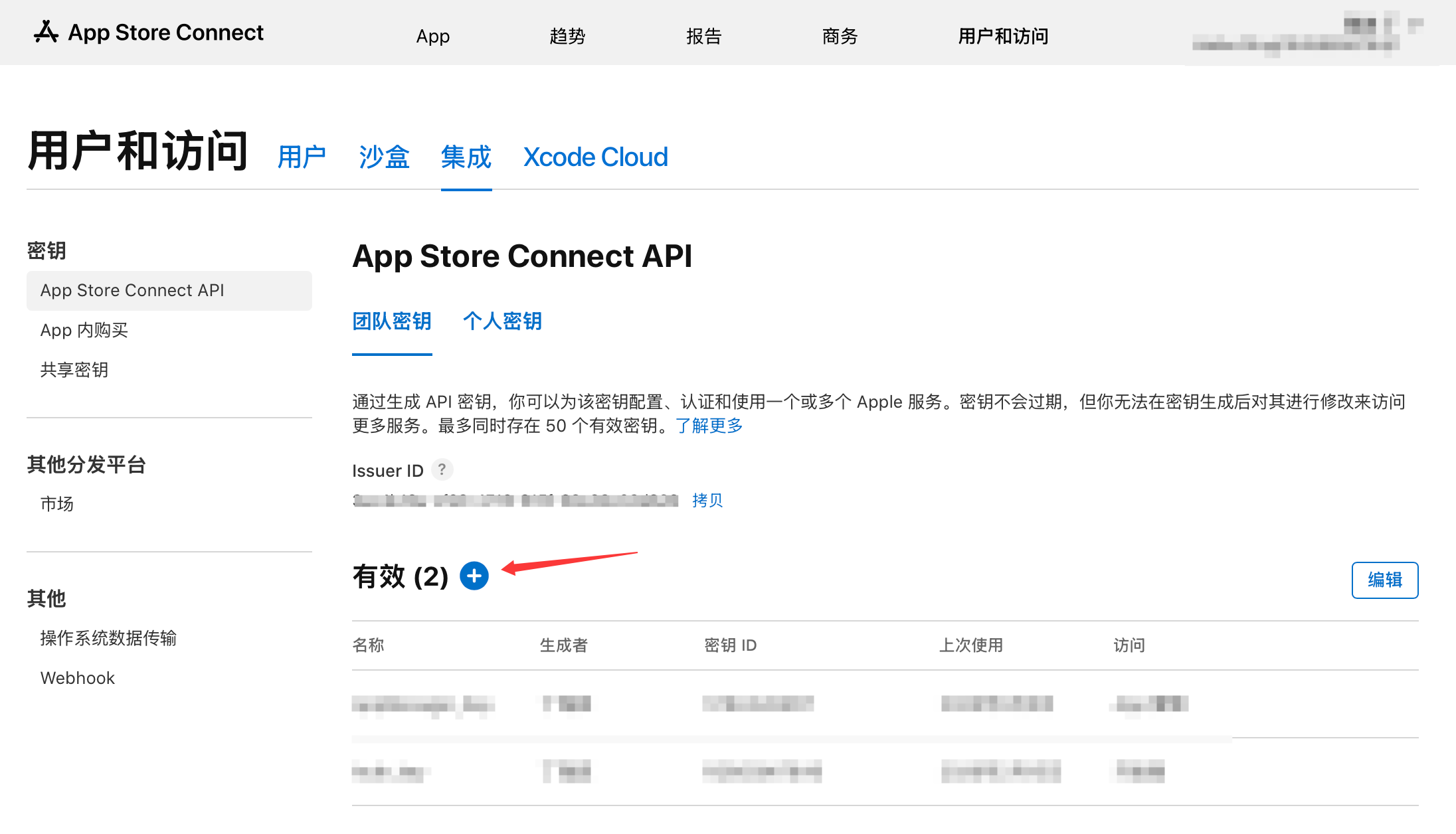
依次打开 用户和访问 → 集成 → App Store Connect API → 团队密钥。
-
点击 生成 API 密钥。如果已经有密钥,点击 + 添加。
-
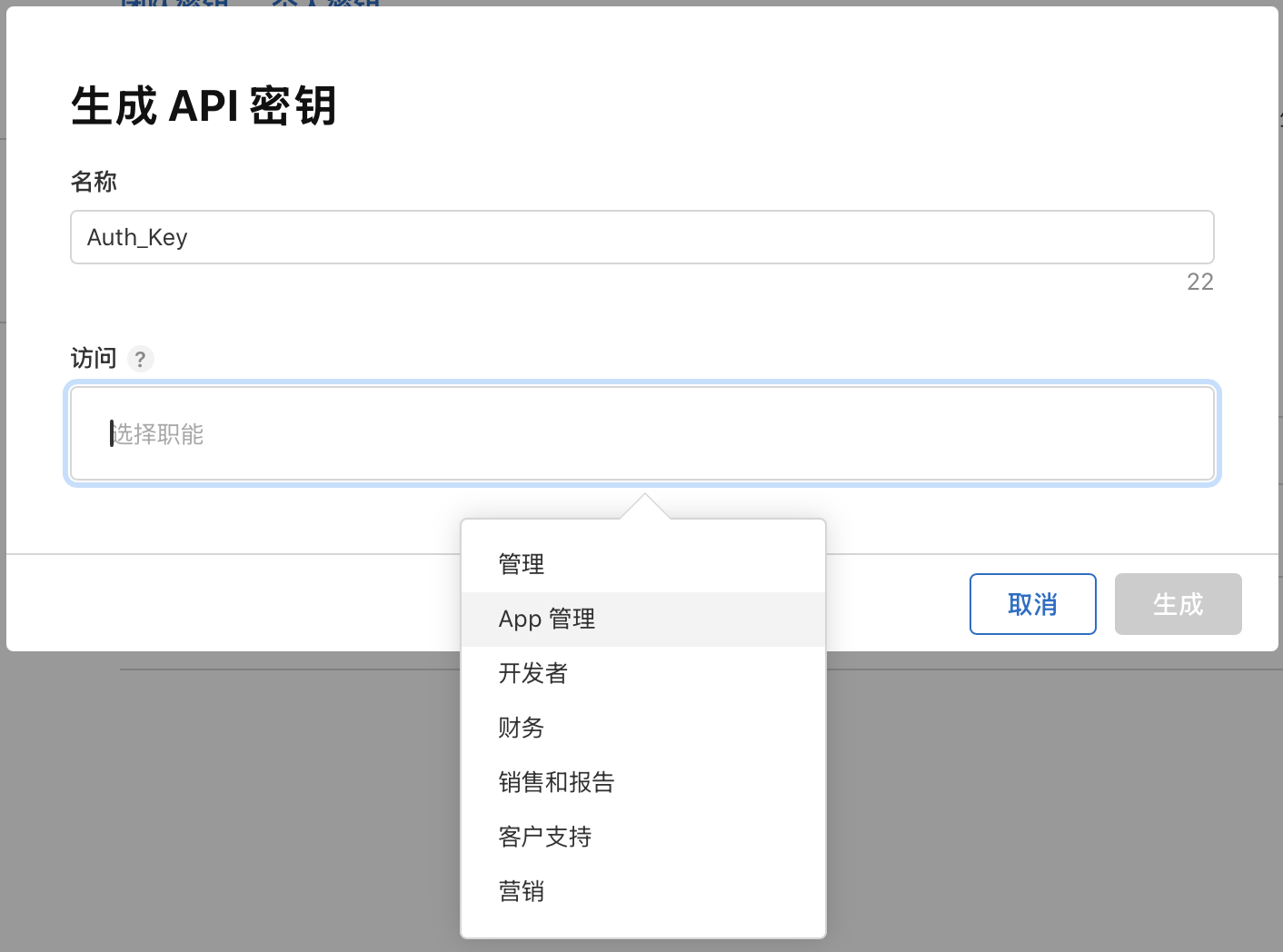
输入便于识别的名称,例如“Matack”,并选择密钥的访问职能。
-
点击 生成,下载对应的
.p8私钥文件,同时记录页面上的 Issuer ID 和该密钥的 Key ID。
如何选择访问职能?
密钥的职能决定了它能读取和修改哪些信息。请根据需要使用的功能选择权限。
如果需要在 Matack 中完整创建和管理内购商品,请选择 App 管理员 或 管理员。开发者职能无法完成完整的内购商品创建流程。
在 Matack 中记录或修改密钥的职能信息,不会改变苹果后台授予该密钥的权限。
在 Matack 中配置
- 打开对应开发者的 Developer 信息 页,找到 ASC API 分组。
- 将苹果后台的 Issuer ID 粘贴到输入框并保存。
- 使用本地直连时,点击 导入 .p8,选择刚刚下载的文件。保留苹果提供的文件名
AuthKey_<Key ID>.p8,以便 Matack 识别对应的 Key ID。 - 如果已有多个密钥,将需要使用的密钥设为当前密钥,再点击 验证连接。
使用本地直连时,私钥保存在当前设备。在其他 Mac 或 iPhone 上使用同一开发者账号,也需要导入对应的 .p8 文件。
已配置密钥,但相关功能无法使用?
请先检查开发者账号是否到期,以及苹果后台是否有尚未接受的新协议。这些情况可能使 API 暂时无法正常使用,导致 Matack 中依赖苹果后台的功能不可用。
如果账号和协议状态正常,再确认 Issuer ID、Key ID 与导入的 .p8 是否属于同一团队、同一密钥,并检查密钥是否已被撤销或缺少所需职能权限。
更多创建步骤可参阅 Apple 官方的 App Store Connect API 说明。